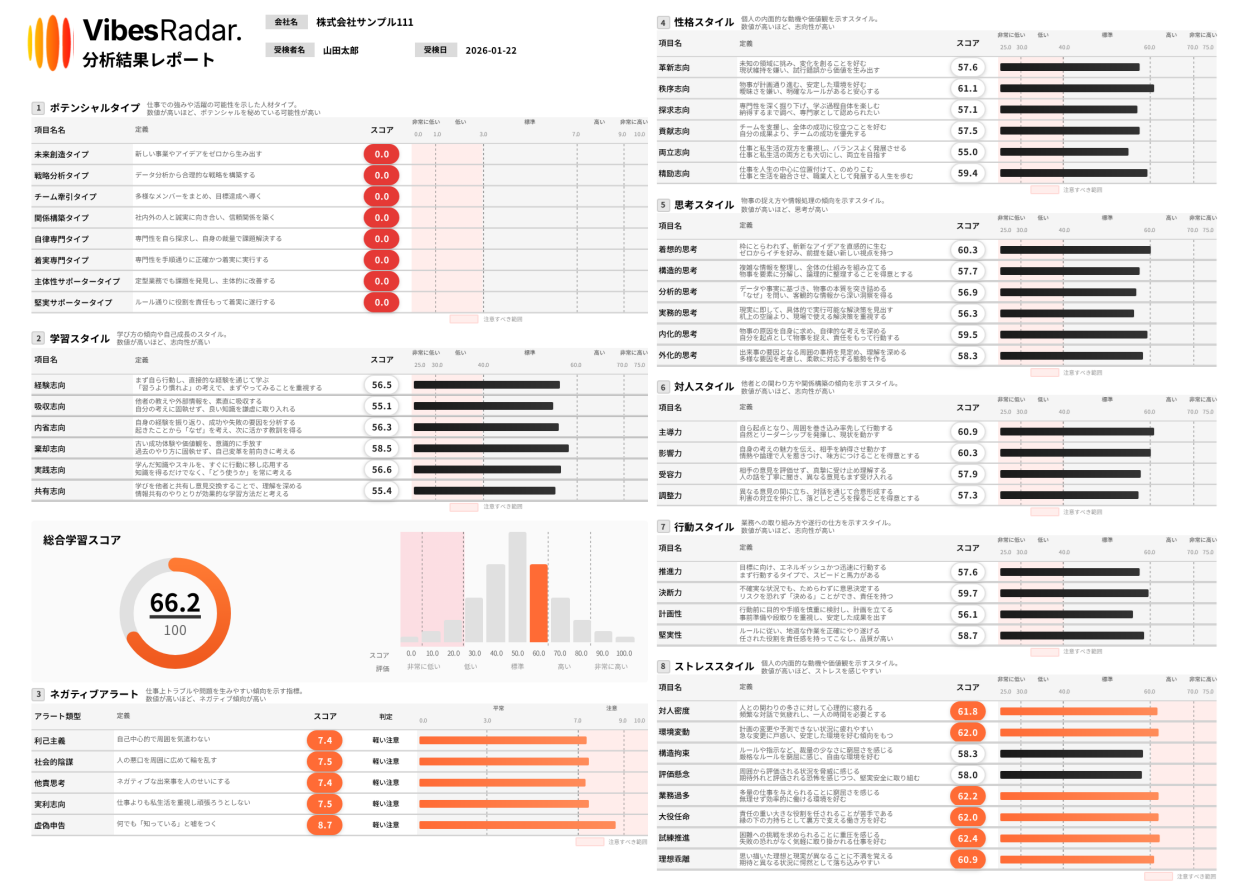

ご利用の流れ
「受検案内の送信~受験結果確認」までのご利用の流れを紹介します。
【1】受験案内を送信する
1.個別登録/一括登録の選択

※ここでは”個別登録”する方法をご説明します。
2.受検案内の登録・送信
個別登録では、一度に10名まで登録・送信ができます。
氏名・メールアドレス・有効期限を入力して、「テストを送信する」ボタンを押下します。
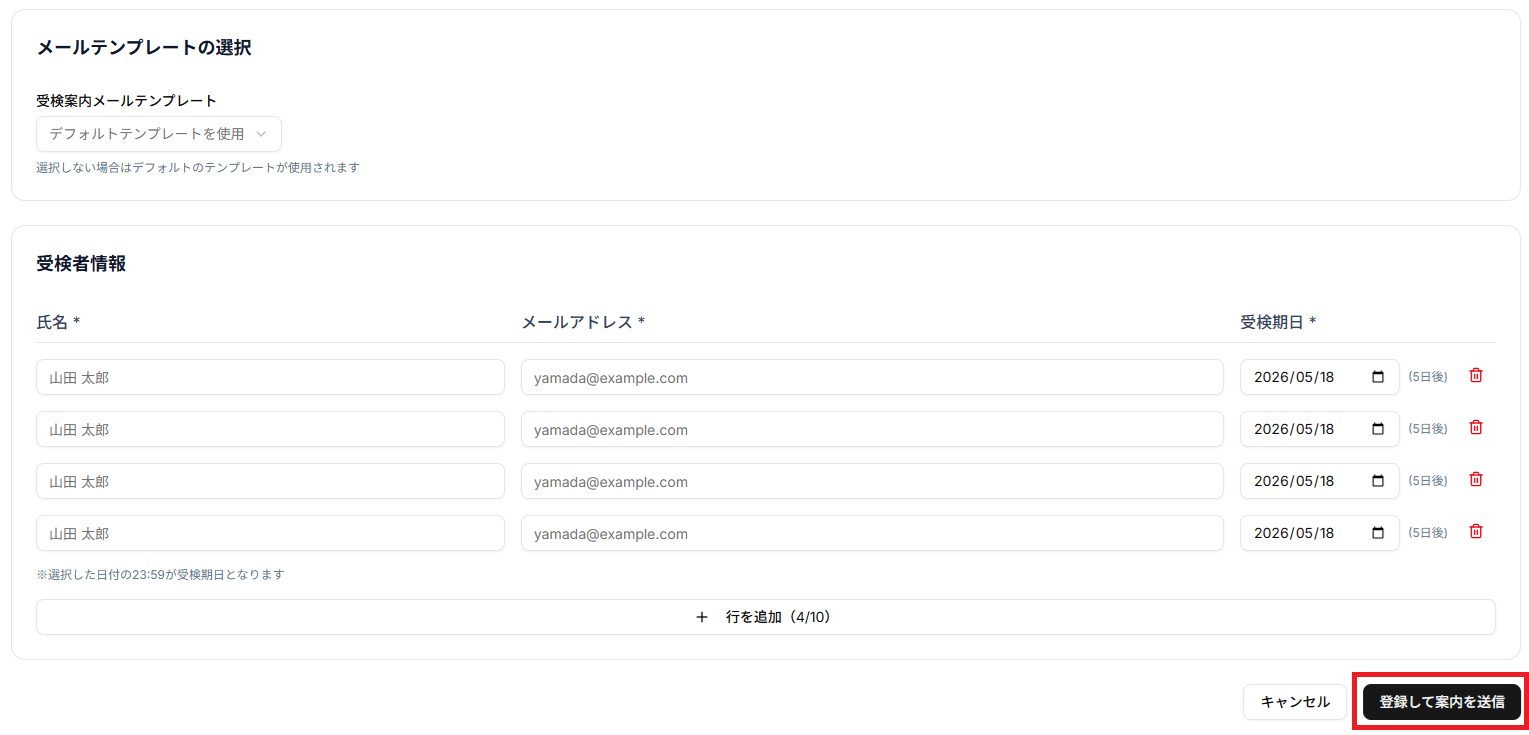
以上で、受検案内の送信は完了です。
3.受検案内の取り消し
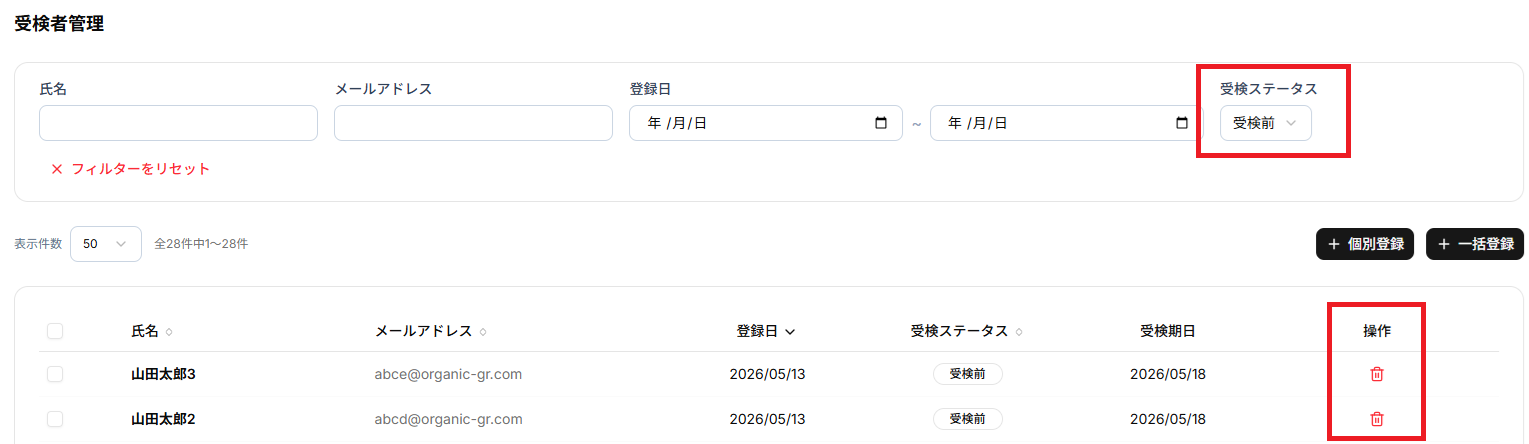
まだ「受検前ステータス」のユーザーであれば、送信した受検案内を取り消すことができます。
※受検枠も消化されません。
受検者管理の操作「削除」ボタンを押下することで、取り消し完了です。
【2】受検結果を確認する
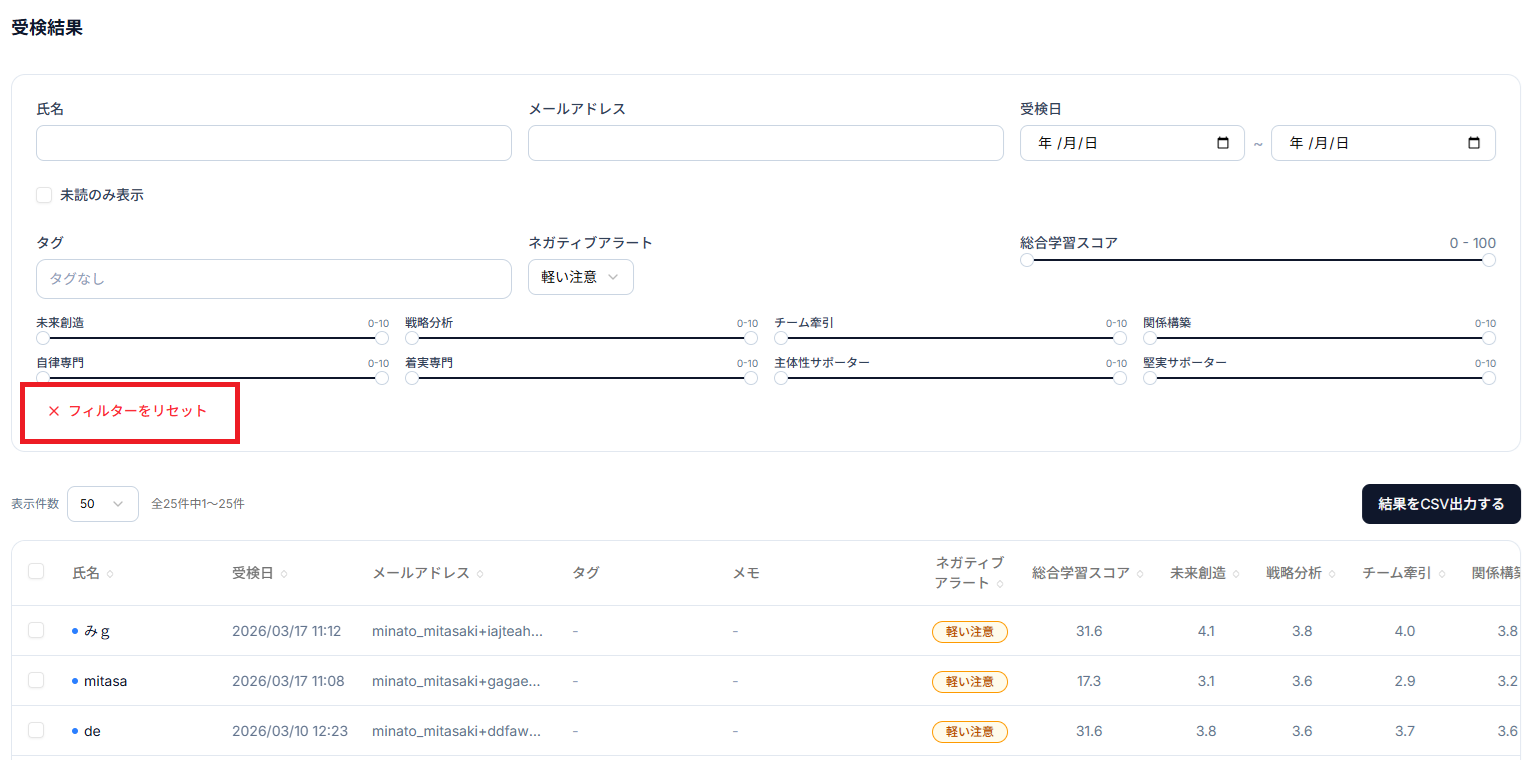
1.受検結果一覧
受検結果ページから、任意の項目でフィルターをかけることで、対象の受検者が一覧で表示されます。フィルターを外す際は、「フィルターをリセット」ボタンを押下してください。
2.受験結果の詳細確認
受検者の氏名を押下することで、対象者の詳細受検結果を閲覧できます。
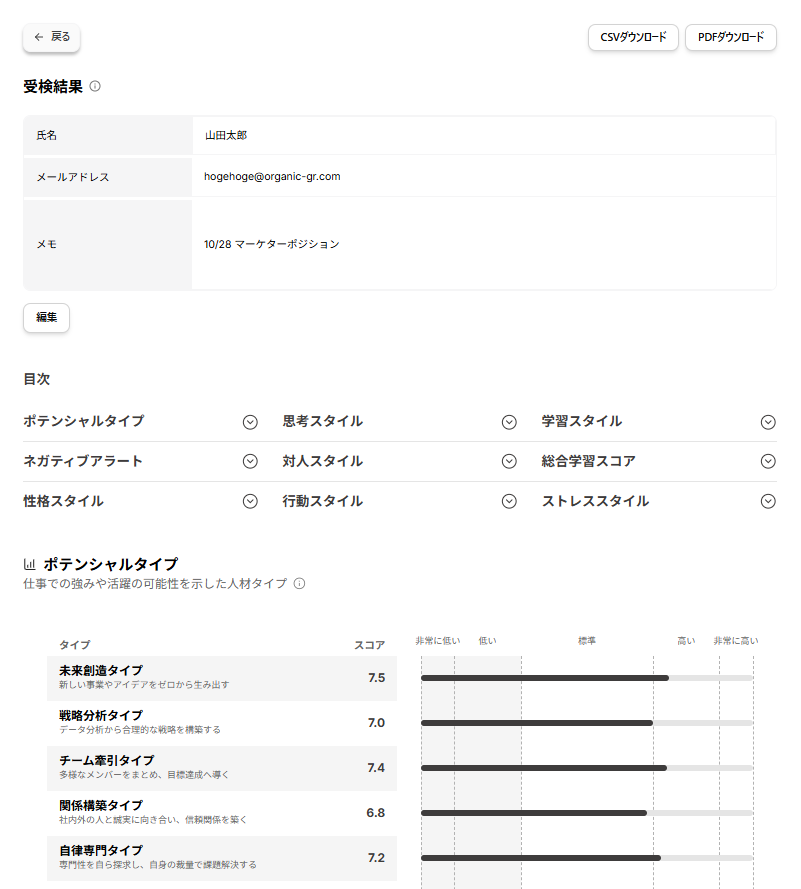
3.受験結果のPDF出力
詳細の受験結果ページにて、「PDF」ボタンを押下してください。PDF出力されます。